Эвотор 5i / 6 эквайринг: активация и возможные ошибки
20 июня 2025
Кассы Эвотор 5i и Эвотор 6 с эквайрингом – это универсальные устройства, которые автоматизируют работу бизнеса. Особенности этих моделей – встроенный эквайринг. Чтобы принимать оплаты по карте прямо через смарт-терминал, активируйте эту функцию. В статье расскажем, как подключить эквайринг на Эвотор 5i и 6.
Содержание
Перед активацией эквайринга
Перед тем как активировать эквайринг на Эвотор 5i, подайте заявку в личном кабинете Эвотор. Цикл подключения эквайринга Эвотор PAY проходит дистанционно без визитов в банк.
Этапы подключения эквайринга
Заполнение заявки в личном кабинете Эвотор
Проверка заявки компанией Эвотор и банком-эквайером
Активация эквайринга на кассе
Подробные инструкции представлены в этих статьях:
Активация эквайринга Эвотор 5i
Для активации эквайринга на Эвотор 5i выполните следующие шаги:
- Авторизуйтесь на Эвотор через учетную запись администратора.
- Подключите кассу к Интернету.
- Загрузите обновления для модуля эквайринга: «Настройки → Оборудование → Встроенный ПИН-пад 5i → Прошивка → Запрос на обновление».

- После появления уведомления о запросе на подтверждение установки обновлений, нажмите «Да».

- После загрузки обновления откроется страница «Обслуживание кассы».
- Далее установите ключи безопасности: «Настройки → Оборудование → Встроенный пинпад 5i → Ключи → Загрузить ключи».

- На задней панели Эвотор найдите серийный номер модуля эквайринга и введите 6 последних цифр серийного номера модуля эквайринга в обратном порядке, начиная с последней → «Ввод».
- Эвотор уведомит о завершении обновления → «Да».
- Нажмите «Выход».

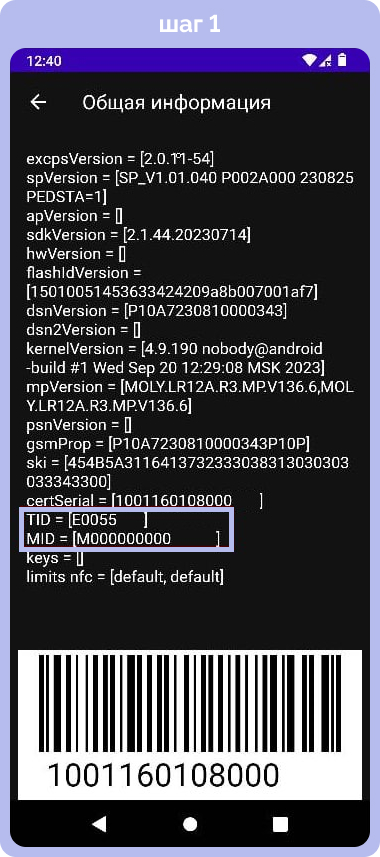
- Зайдите в «Настройки → Оборудование → Встроенный пинпад 5i → Общая информация». В поле Keys появятся ключи безопасности.

Если ключи безопасности не появились, обратитесь в техподдержку ЭвоМи.
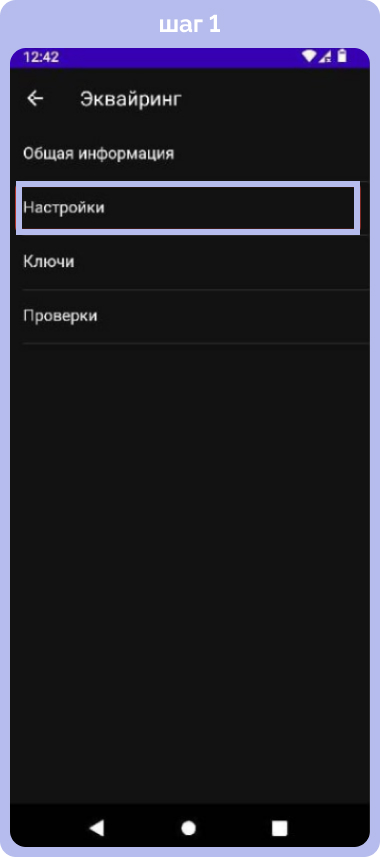
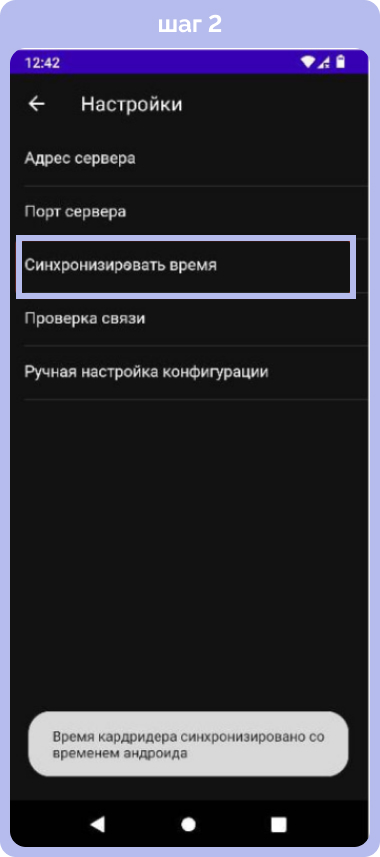
- Синхронизируйте время модуля эквайринга со временем смарт-терминала: «Настройки → Оборудование → Встроенный пинпад 5i → Настройки → Синхронизировать время».

Готово! Эквайринг на Эвотор 5i активирован, теперь вы можете принимать безналичную оплату через терминал.
Ошибки эквайринга на Эвотор 5i
Иногда Эвотор 5i выдает ошибки эквайринга. Разберем некоторые из них.
Ошибка «Эвотор PAY не готов к работе» на Эвотор 5i
Если вы зашли в «Настройки→ Обслуживание кассы → Эвотор PAY» и увидели сообщение «Эвотор PAY не готов к работе», зайдите в «Настройки → Оборудование» и выберите встроенный пин-пад 5i пин-падом по умолчанию.

«Ошибка оплаты картой — что-то пошло не так» на Эвотор 5i
Ошибка оплаты картой возникает на Эвотор 5i по разным причинам. Рассмотрим основные причины.
Перед ошибкой зависает экран оплаты.
Определенного решения проблемы ещё нет. Но эти действия помогут провести оплату.
- Если перед ошибкой на экране оплаты нет привычной анимации с картой и инструкции по оплате, а появляется только сумма платежа, зайдите в «Настройки → Обслуживание кассы → Эвотор PAY».

Должен прозвучать звуковой сигнал, сообщающий о том, что платежный модуль перезапустился.
- Если с первого раза не получилось, попробуйте еще несколько раз, пока не услышите сигнал.
- Нажмите «Выход» и повторно проведите оплату.

Эвотор печатает чек «Оплата не завершена».
Иногда Эвотор печатает чек «Оплата не завершена», но с карты покупателя списываются деньги.
- Попросите покупателя обратиться в банк, обслуживающий карту. Узнайте какой статус у платежа. Если платеж не прошел, повторите продажу.
- Если платёж прошёл, проверьте продажу в личном кабинете ОФД. Если ОФД зарегистрировал продажу:
- Проверьте продажу в журнале документов: «Отчёты → Журнал документов».

- Если продажа есть в журнале, распечатайте копию чека.
- Если продажи в журнале нет, распечатайте квитанцию.
- Если продажа не зарегистрирована в ОФД, распечатайте новый чек, не списывая с клиента оплату:
- Переведите автономный пин-пад в режим «По умолчанию»: «Настройки→Оборудование → Банковский терминал →По умолчанию» под стройкой «Автономный пин-пад».

- Пробейте чек как обычно, выбрав банковскую карту способом оплаты.
- Переведите встроенный пин-пад 5i обратно в режим «По умолчанию».
Если проблему решить не удалось, обратитесь в техническую поддержку ЭвоМи. Мы устраним любую проблему на Эвотор.
Активация эквайринга на терминале Эвотор 6
Подготовка к активации
Перед началом активации эквайринга необходимо подать заявку на подключение через личный кабинет Эвотора. Для индивидуальных предпринимателей и организаций предусмотрены разные формы заявок. Приступать к активации можно, когда статус заявки изменится на "Оборудование готово к активации".
Пошаговая инструкция по активации
Шаг 1. Загрузка настроек платежной системы
- Войдите в систему под учетной записью администратора
- Подключите терминал к интернету (через Wi-Fi или мобильную сеть)
- Перейдите в раздел: Настройки → Оборудование → Платежная система Эвотор
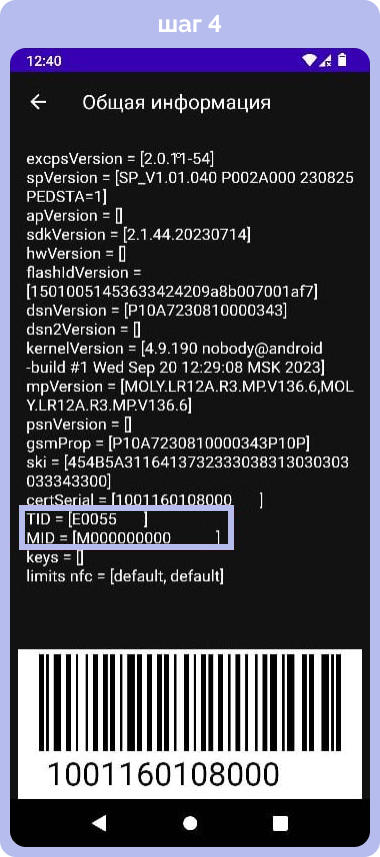
- Проверьте наличие данных в полях TID и MID (должны соответствовать указанному формату)
Шаг 2. Установка ключей безопасности
Процедура отличается в зависимости от версии операционной системы:
Для версий ниже 5.2.14:
- Откройте Настройки → Оборудование → Платежная система
- Выполните синхронизацию времени
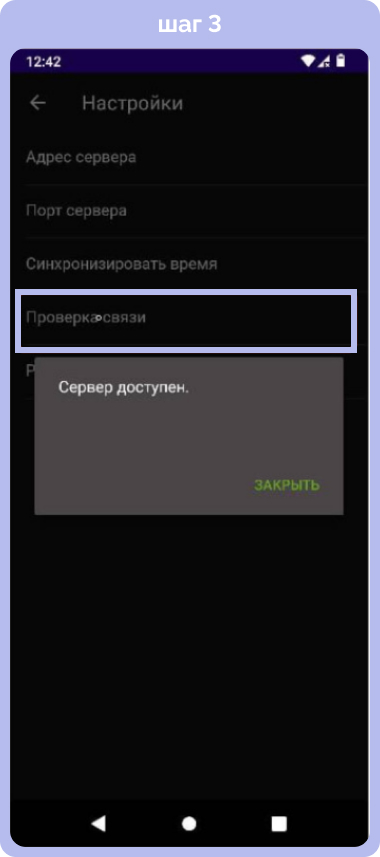
- Проверьте соединение
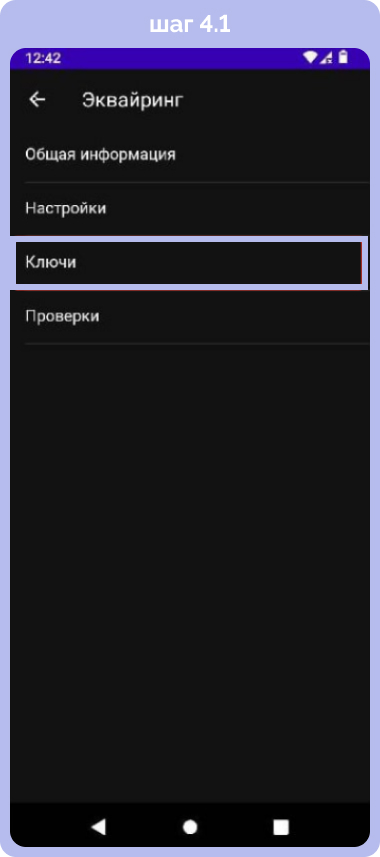
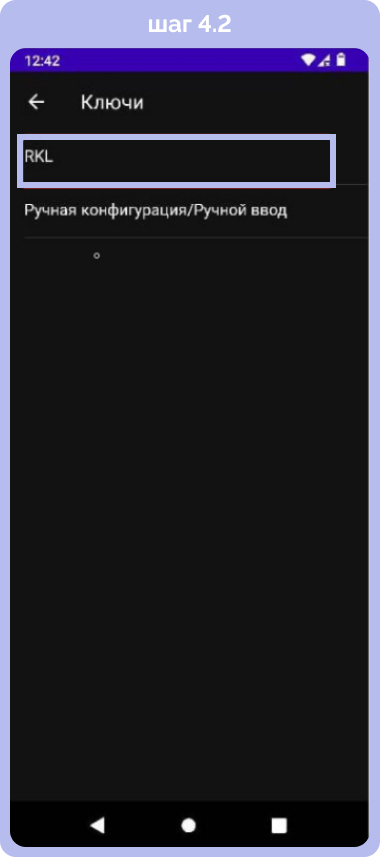
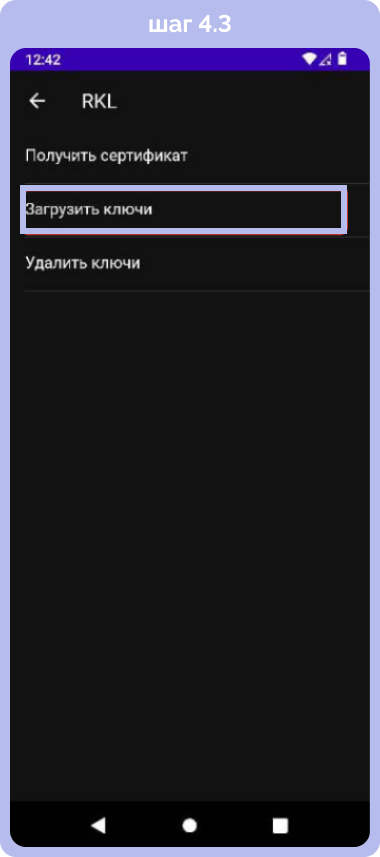
- Перейдите в раздел "Ключи" → RKL → "Загрузить ключи"
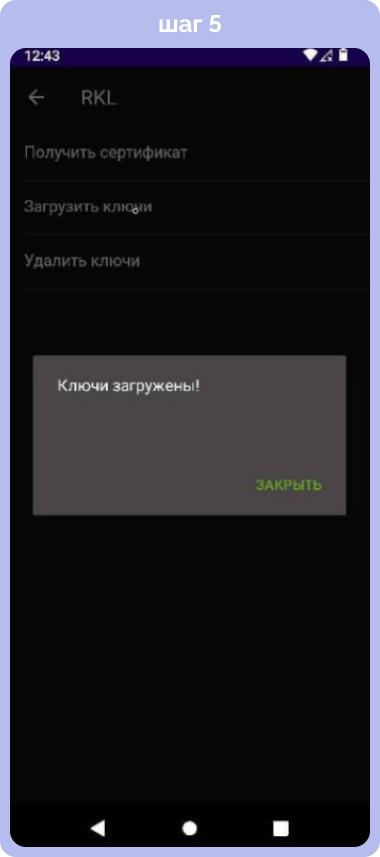
- Дождитесь подтверждения загрузки (5-10 секунд)
Для версий 5.2.14 и выше:
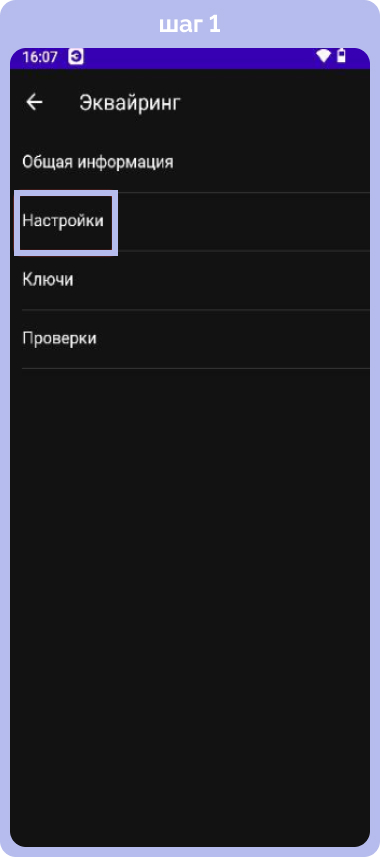
- Откройте Настройки → Обслуживание кассы → Эквайринг
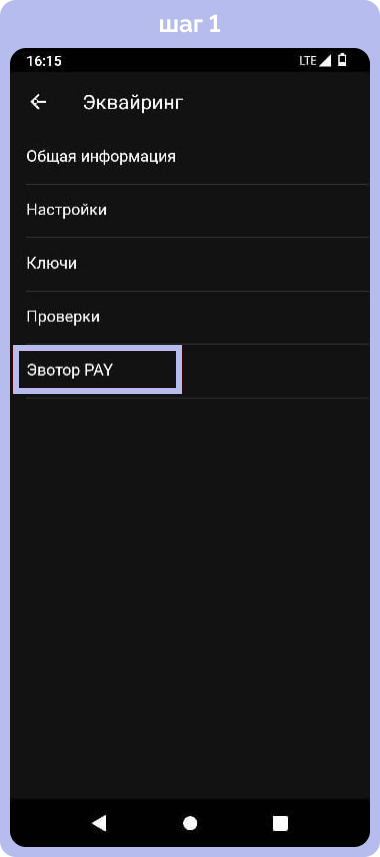
- Нажмите "Загрузить ключи"
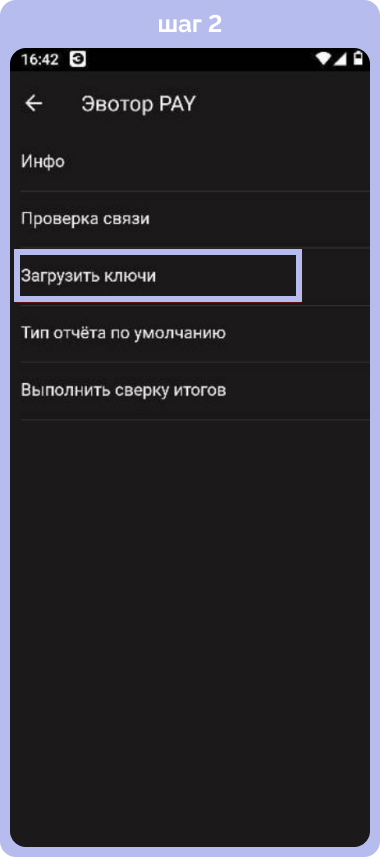
- Ожидайте подтверждения загрузки
После успешной загрузки ключей в разделе "Общая информация" появится соответствующая отметка.
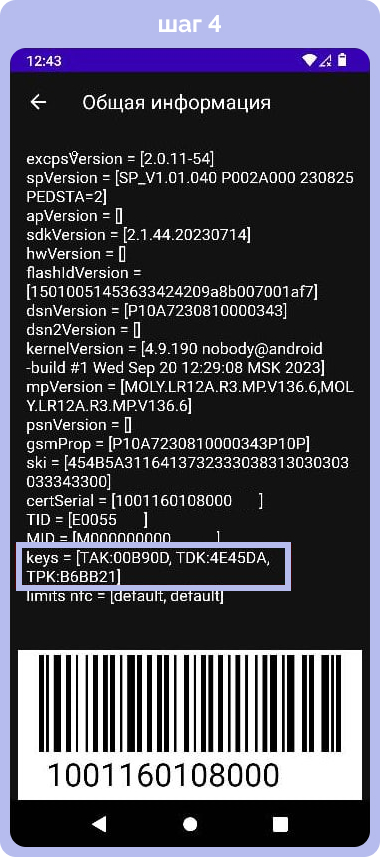
Решение возможных проблем
Если данные TID/MID не отображаются:
- Оставьте терминал подключенным к интернету на 1 час
- Если данные не появились:
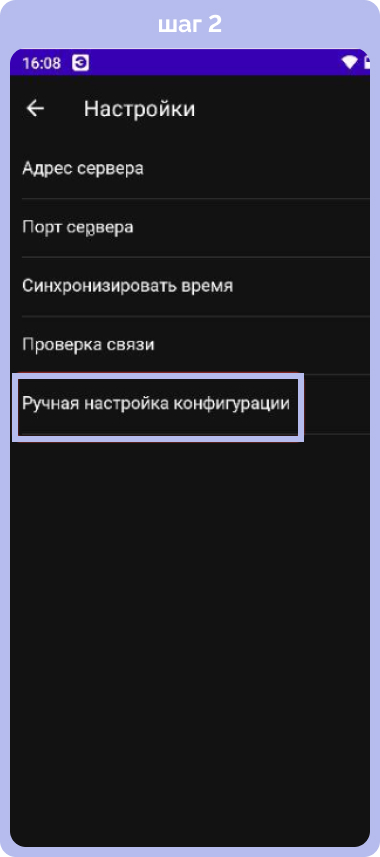
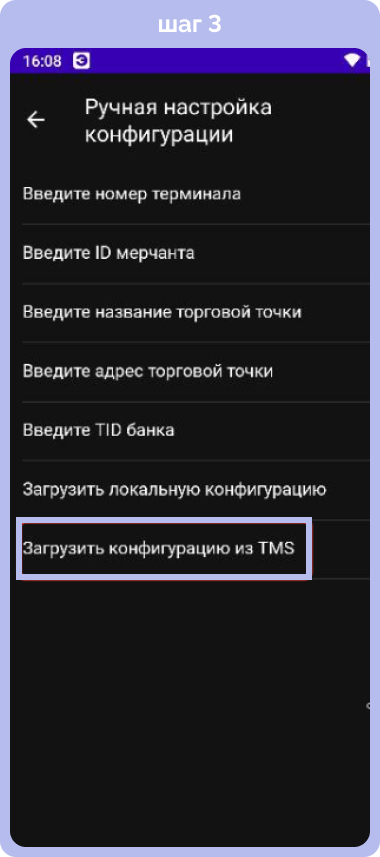
- Выполните ручную загрузку конфигурации через TMS
- Проверьте статус заявки на эквайринг
- При отсутствии результата обратитесь в техническую поддержку
После успешной активации ваш терминал Эвотор 6 готов принимать безналичные платежи. Для проверки работоспособности системы можно выполнить тестовый платеж.
Другие записи блога