Как настроить разрешительный режим для проверки пива в Честном Знаке на кассе Эвотор
27 ноября 2025
Разрешительный режим на кассах Эвотор обеспечивает автоматическую проверку кодов маркировки через систему «Честный ЗНАК» и подтверждает законность продажи товара. Для пива такая проверка всегда выполняется только в онлайн-режиме, поэтому смарт-терминалу требуется действующий токен — специальный ключ доступа к системе маркировки. В статье рассмотрим, как настроить разрешительный режим, добавить токен на кассу Эвотор и активировать онлайн- и офлайн-проверку.
Важно! Данная инструкция предназначена исключительно для настройки проверки маркированного пива. Для других категорий маркированных товаров используется отдельный порядок действий, описанный в статье
«Разрешительный режим на Эвотор: как установить и настроить токен».
Содержание
Что такое разрешительный режим для пива и как его настроить
Разрешительный режим — это механизм, который позволяет кассе автоматически проверять, можно ли продавать конкретный маркированный товар.
Подробно о том, какие категории маркированных товаров входят в разрешительный режим, мы рассказали в статье «Разрешительный режим продажи маркированных товаров на кассе».
Для пива он выполняет две ключевые задачи:
- сверяет код маркировки с базой «Честного ЗНАК»;
- блокирует продажу товара, если код недействителен или запрещён к реализации.
Разрешительный режим выполняет два типа проверок:
- Онлайн-проверка - мгновенный запрос в базу данных "Честного Знака" при продаже или привязке кеги к крану
- Офлайн-проверка - проверка по локальной базе данных при отсутствии интернет-соединения
Без включённого разрешительного режима касса не сможет корректно проверить пивную продукцию, что повышает риск штрафов и нарушений.
Внимание! Настройка разрешительного режима для пива производится только через приложение «Алкоголь» и отдельно от других товаров.
Для настройки разрешительного режима для пива выполните три шага:
- Получите токен для онлайн- и офлайн-проверок.
- Добавьте токен в настройки кассы Эвотор.
- В интерфейсе Эвотора активируйте онлайн- и/или офлайн-проверку.
Все этапы — от выпуска токена до активации проверок на Эвотор — подробно описаны далее в статье.
Если хотите избежать ручной настройки, специалисты технической поддержки Эвоми могут выполнить весь процесс за вас: оформить токен, подключить его к кассе и полностью настроить разрешительный режим на Эвотор.
Как оформить и получить токен для проверки маркировки пива
Способ получения зависит от вида ЭЦП:
- Если у вас ЭЦП юрлица или ИП
Токен уже встроен в подпись — ничего получать не нужно. Сразу переходите к разделу «Добавление токена на кассу Эвотор».
- Если используется ЭЦП физлица (МЧД)
Токен необходимо сгенерировать вручную в личном кабинете «Честного знака».
Инструкция по получению токена в личном кабинете «Честного знака»
- Зайдите в личный кабинет «Честного знака» → Профиль.

- В блоке «Токен для контрольно-кассовой техники» нажмите «Сгенерировать токен».
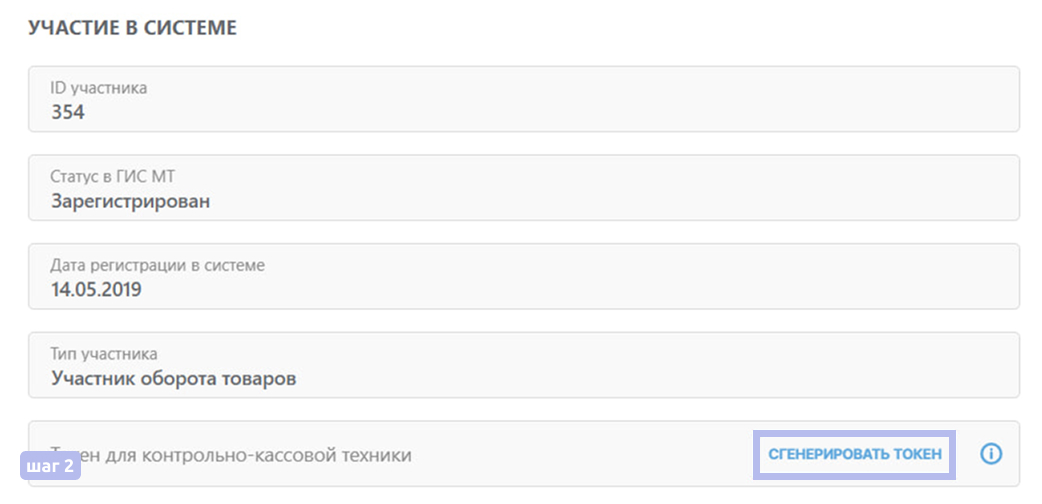
- Скопируйте ключ — он потребуется при настройке кассы.
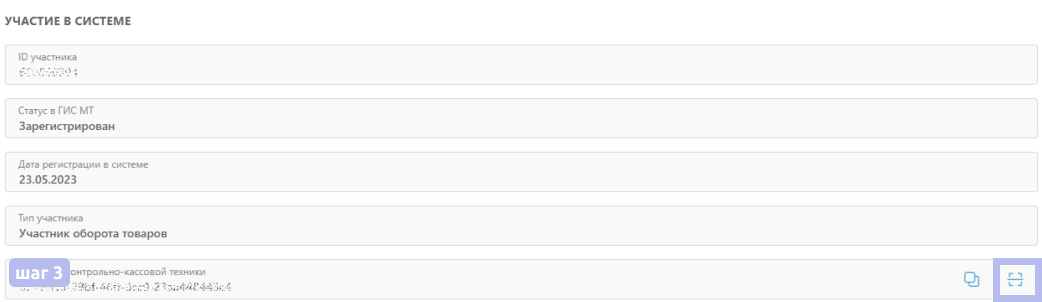
Токен можно ввести вручную или отсканировать через QR-код.
Как добавить токен в настройки кассы Эвотор
После получения токена добавьте его в раздел «Настройки Честного знака» на вашей кассе Эвотор.
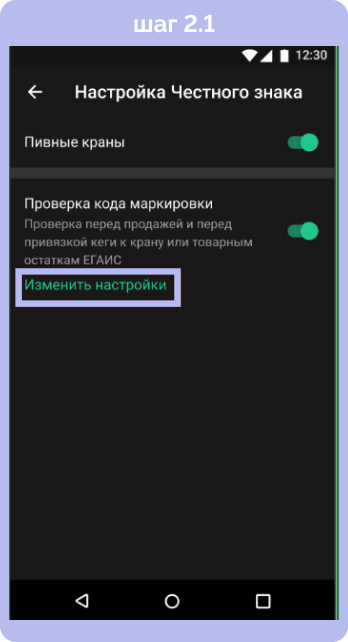
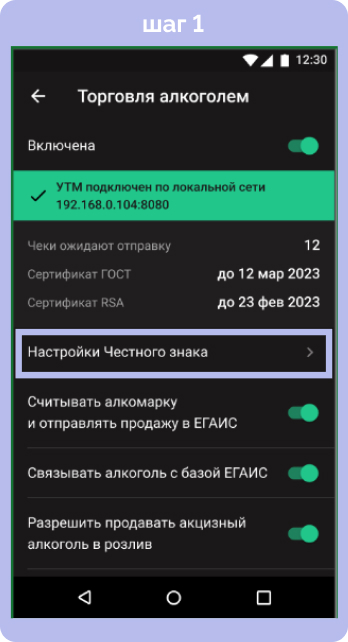
- Откройте на кассе: Настройки → ЕГАИС → Настройки Честного знака.
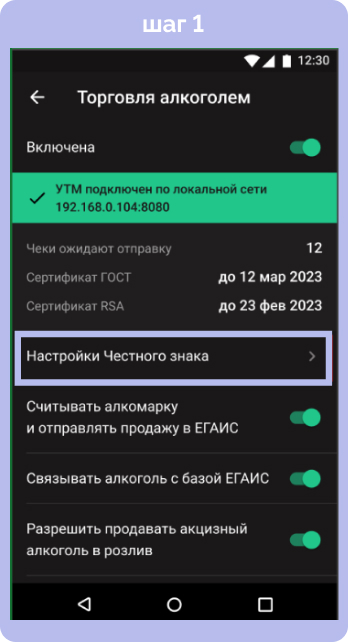
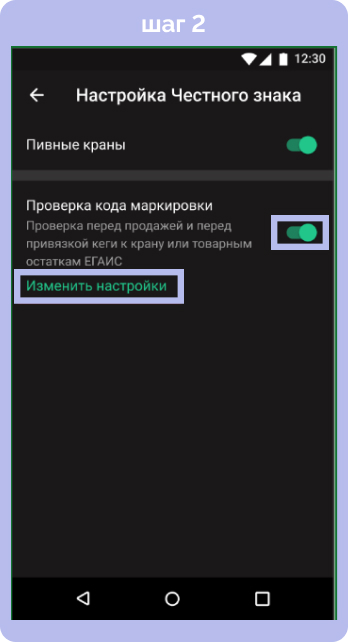
- Активируйте тумблер «Проверка кода маркировки».
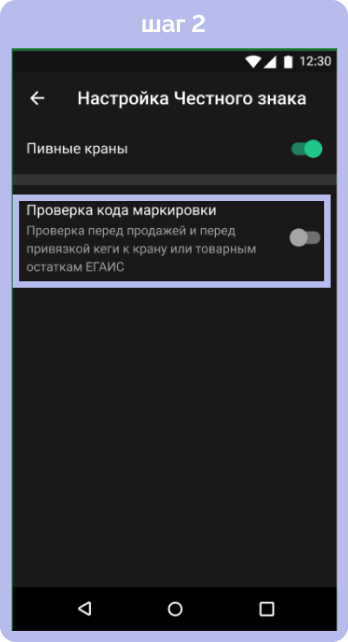
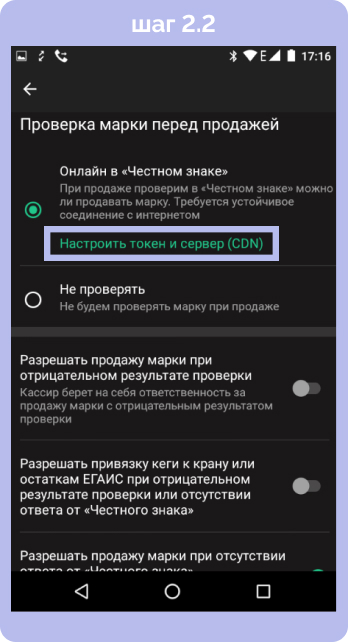
- Нажмите «Изменить настройки».
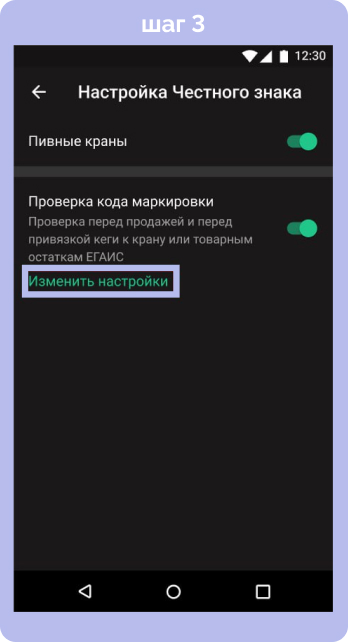
- Введите токен одним из способов:
- Вручную в поле «Ключ проверки в Честном знаке»;
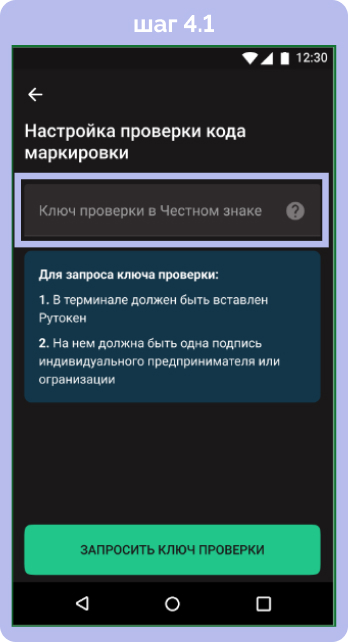
- Через сканирование QR-кода;
- Автоматически — кнопкой «Запросить ключ проверки» (для Рутокена с ЭЦП юрлица/ИП).
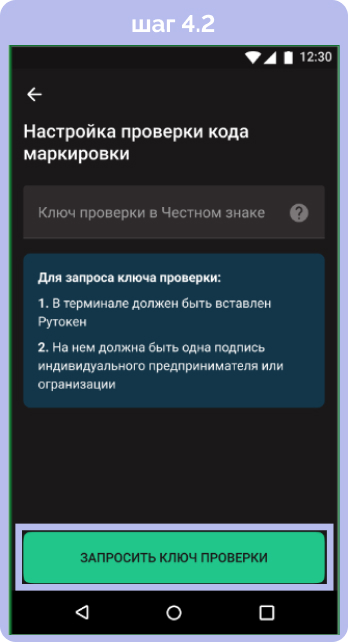
- Нажмите «Сохранить ключ проверки».
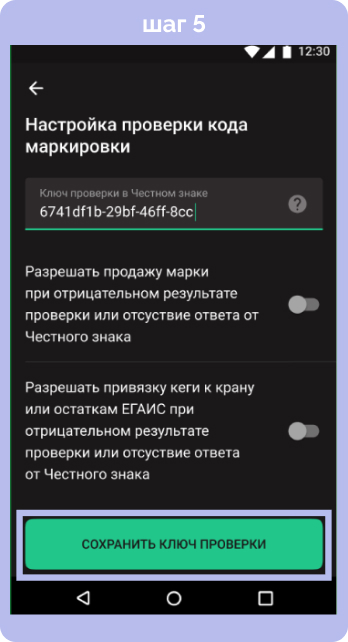
Теперь касса Эвотор готова к онлайн-проверке.
Как включить онлайн-проверку маркированного пива
Требования к версиям ПО:
- Приложение «Алкоголь» - не ниже 2.7.1.2
- Evotor POS - от 8.16.3.1
- Egais Impl - от 2.3.5.6
- ФФД - 1.2
Процесс настройки:
- Перейдите в Настройки → ЕГАИС → Настройки Честного знака
- Убедитесь, что активирован тумблер «Проверка кода маркировки». Нажмите «Изменить настройки»
- Настройте действия при отсутствии ответа от системы:
- «Разрешить продажу марки»
- «Разрешить привязку кеги к крану»
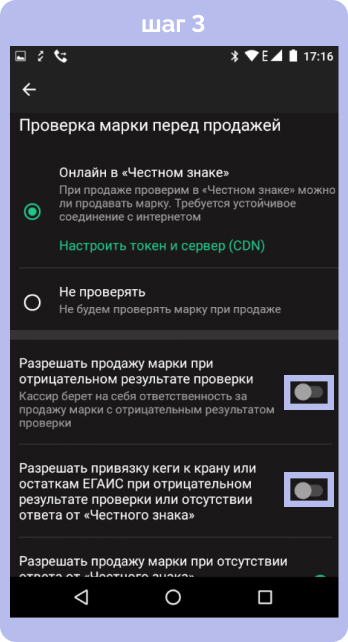
После сохранения настройки процесс считается завершённым. При правильном коде продажа проходит без каких-либо уведомлений.
Как настроить офлайн-проверку пива через локальный модуль Честный Знак
Требуемые версии:
Важно: Офлайн-проверка настраивается только через приложение «Локальный модуль Честного ЗНАК».
Что такое «Локальный модуль Честный ЗНАК»
С 1 сентября 2025 года все кассы Эвотор обязаны использовать локальный модуль Честный Знак. Ранее встроенный механизм больше не применяется.
С этой даты в фискальных документах появятся новые атрибуты (тег 1265):
- Inst — универсальный идентификатор локального модуля
- Ver — версия базы, по которой выполнена проверка
Приложения комплекта «УТМ Плюс» поддерживают передачу этих данных, но они не отображаются на печатном чеке.
Если вы только что приобрели комплект «УТМ Плюс», приложение установится автоматически.
Если офлайн-проверка была настроена ранее — дополнительных действий не потребуется.
Установка локального модуля Честный Знак
- В личном кабинете Эвотор откройте «Мои приложения»
- Найдите «Локальный модуль Честный ЗНАК»
- Нажмите «Установить» (услуга бесплатная)
- Выберите терминалы для установки
- Подтвердите установку
Активация офлайн-проверки:
- Откройте: Настройки → ЕГАИС → Настройки Честного знака.
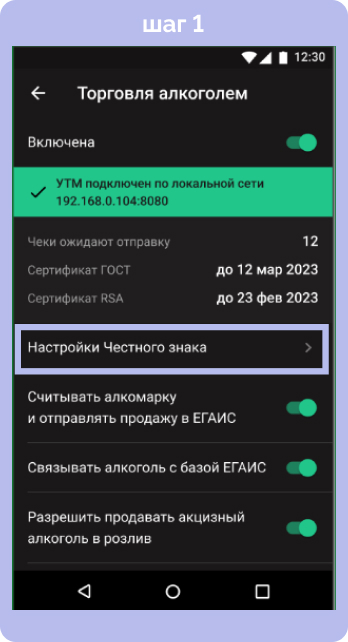
- Включите «Проверка кода маркировки». Нажмите Изменить настройки → Настроить токен и сервер (CDN).
- Активируйте «Проверять марку офлайн в ЛМ ЧЗ».
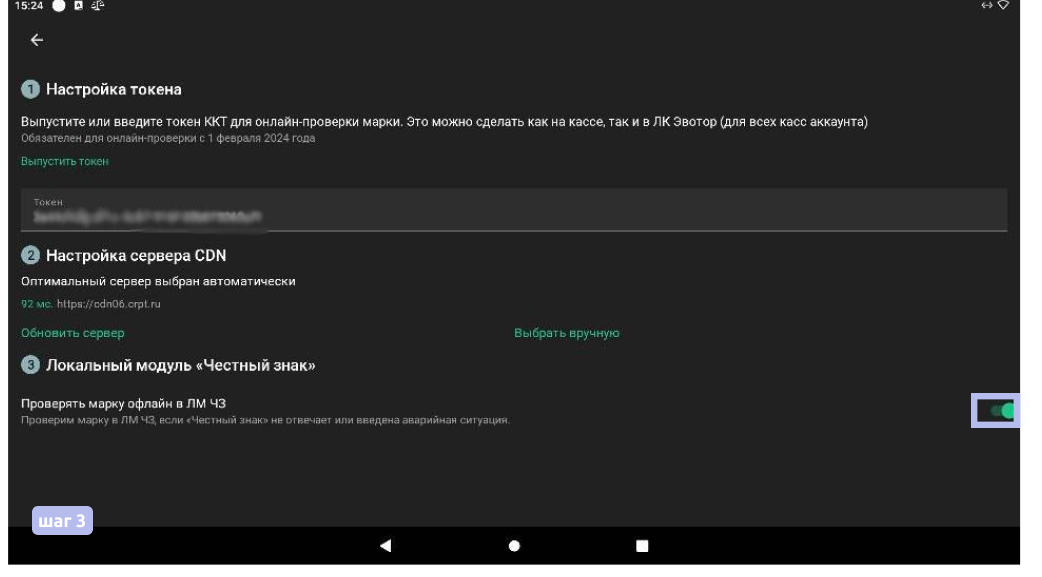
Касса загрузит базу заблокированных марок (до 30 минут).
База обновляется автоматически каждые 72 часа.
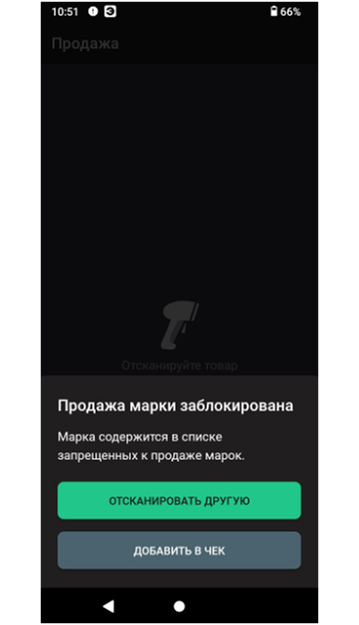
Если во время офлайн-проверки код маркировки окажется недоступным для реализации, на экране появится уведомление «Продажа марки заблокирована» — так же, как при онлайн-проверке. Далее всё зависит от параметров, указанных в разделе «Проверка марки перед продажей»: кассир либо сможет вручную добавить позицию в чек через кнопку «Добавить в чек», либо система не позволит этого сделать при отрицательном результате офлайн-проверки.
Как очистить базу маркировки в ЛК Честного Знака
Эта процедура требуется при смене токена или некорректной работе офлайн-проверки.
Важно! удаление доступно только после отключения офлайн-проверки.
- В разделе Настройки Честного знака нажмите «Изменить настройки».
- Отключите, а затем снова активируйте тумблер «Проверять марку офлайн в ЛМ ЧЗ».
- После этого локальная база будет очищена и загружена заново.
Другие записи блога