Как настроить чек на Эвотор
3 мая 2025
Как на Эвотор уменьшить чек или как увеличить яркость печати? Смарт-терминал позволяет настроить фискальный документ под ваш бизнес. В статье рассказываем, как это сделать.
Содержание
Почему увеличился размер чека с 1 сентября?
С 1 сентября 2025 года ФНС впервые установила единые требования к печатному виду чеков, которым должны соответствовать все смарт-терминалы. В связи с этим размер чека увеличился — это обязательная мера для соответствия новым нормам законодательства.
После обновления кассы Эвотор под новые требования при первом переходе в раздел Настройки → Кассовый чек вы увидите уведомление:
«С 1 сентября увеличится размер чека».
Нажав кнопку «Посмотреть», в верхней панели можно будет ознакомиться с кратким перечнем всех изменений, касающихся печатного отображения чека.

Все подробности об изменениях в чеках с 1 сентября 2025 года можно найти в статье «Обновлённые требования к чекам с 1 сентября 2025 года: какие реквизиты (теги) необходимо указывать».
Шаблоны чеков
Смарт-терминал печатает фискальные документы тремя способами:
- Комфортный — чек стандартного формата, но с увеличенным шрифтом для наименований товаров. Такой вариант удобнее читать, особенно людям с ослабленным зрением.
- Базовый — чек стандартного размера без изменений.
- Быстрый — чек обычного формата, печатается в ускоренном режиме.
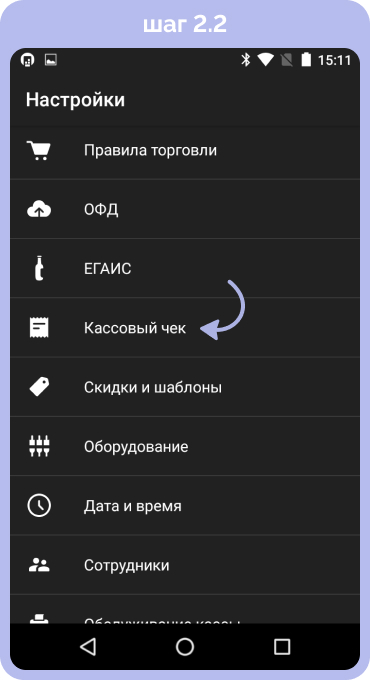
Чтобы выбрать шаблон, зайдите в «Настройки → Кассовый чек». Распечатайте тестовый чек для сохранения параметров.
Как уменьшить чек на Эвотор
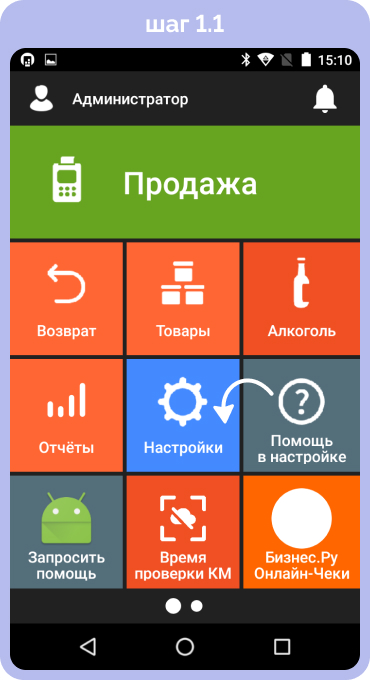
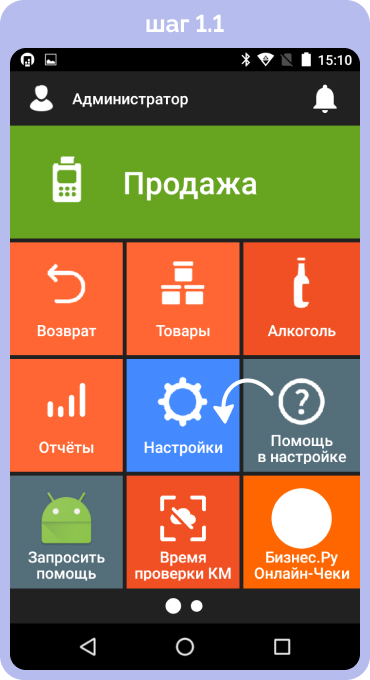
- Переключитесь на права администратора и откройте главное меню ККТ.
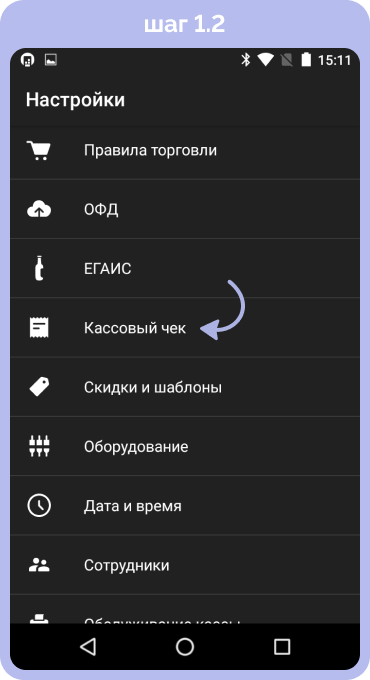
- «Настройки → Кассовый чек» → В открывшемся окне выберите вид фискального документа «Быстрый».

- Распечатайте тестовый чек.

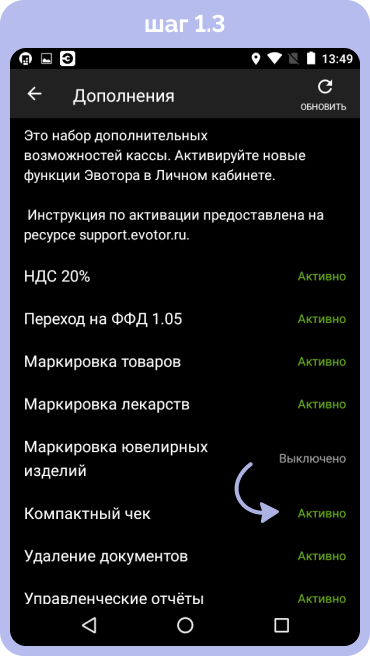
Приложение «Компактный чек» из комплекта «Смарт-терминал Плюс» также экономит ленту.
Перед установкой приложений убедитесь, что на устройстве установлена актуальная версия прошивки.
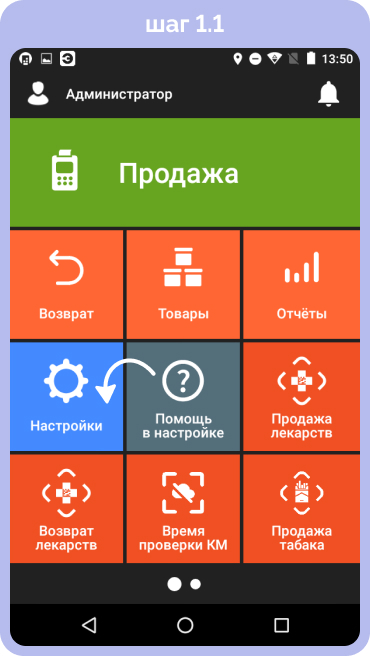
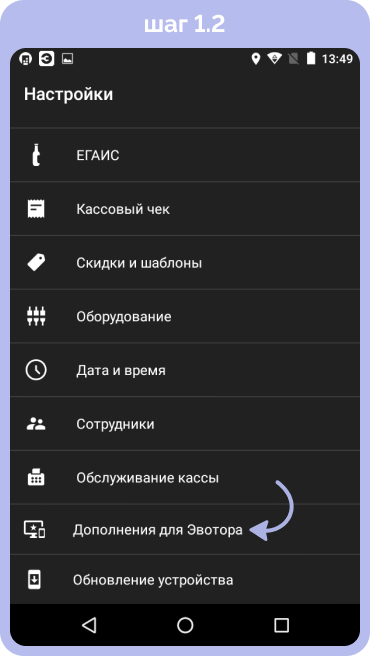
Проверьте, включена ли функция «Компактный чек»: зайдите в раздел «Настройки → Дополнения для Эвотора».
Как добавить информацию в чек
Онлайн-касса также позволяет добавлять текст в фискальный документ: 26 символов в верхней части и 2 строчки по 26 символов в нижней части.
Как добавить текст:
- В главном меню откройте раздел «Настройки → Кассовый чек».
- Нажмите «Текст шапки» для ввода информации в верхней части фискального документа, или «Текст подвала» – в нижней.
- Введите текст → «ОК».
Настройки сохранятся автоматически.
Эвотор бледно печатает чек
Иногда на Эвотор яркость печати ухудшается и становится бледной. Это связанно с загрязнением термопечатающей головки.
Решить проблему можно двумя способами:
- Провести чистку самостоятельно.
- Обратиться в сервисный центр ЭвоМи.
Настройка чека с помощью приложений
Расширить возможности печати фискальных документов помогут эти приложения:
- Конструктор чека – Добавляйте дополнительную информацию, например, логотип, обращения к покупателям или штрихкоды.
- Контакты на чеке – Добавьте контакты торговой точки: номер телефона, ссылки на соцсети, мессенджеры или другие способы связи.
- Моя Реклама – Печатайте рекламу с изображения или текстом.
- Отзывы – Добавьте уникальный код, по которому клиенты смогут оставить отзыв о компании.
- Сообщение на чеке – Добавляйте в чек информацию об акции или любое другое сообщение.
- Штрихкод товара в чеке – Добавляйте штрихкоды товаров рядом с названием. Это пригодится при возврате или при выдаче заказа в другом месте.
Дополнительное ПО облегчит настройку шаблона фискального документа под ваш бизнес.
Другие записи блога