Эвотор не видит ЭЦП: что делать
16 июля 2025
Электронная подпись Рутокен ЭЦП 2.0 для Эвотор необходима при приёме продукции, продаже маркированного товара и подписании электронных накладных. Без нее приложение «Маркировка» не сможет функционировать. В этом материале рассмотрим, что делать, если устройство не определяет Рутокен.
Что представляет собой Рутокен ЭЦП 2.0
Рутокен ЭЦП — это электронная подпись, принадлежащая предпринимателю. Изначально она использовалась для работы с маркировкой ЕГАИС, но с 2020 года её применение расширилось на молочные продукты, одежду, обувь, воду и другие группы товаров.
ЭЦП хранится на специальном защищённом носителе, а не на обычной флешке. Обычно она представлена в виде папки с расширением .000, в которой содержится сертификат.
Важно: для продажи маркированного товара ЭЦП не требуется. Она нужна при продаже алкоголя.
Почему Эвотор не распознаёт Рутокен
Причин может быть несколько. Чаще всего это:
- Посторонние файлы на флешке
- Отсутствие публичного ключа
- Неподдерживаемая файловая система
- Сертификат записан как программный
Ниже рассмотрим, как устранить каждую из этих ситуаций.
Что делать, если ЭЦП не определяется Эвотором
1. Посторонние файлы на флешке
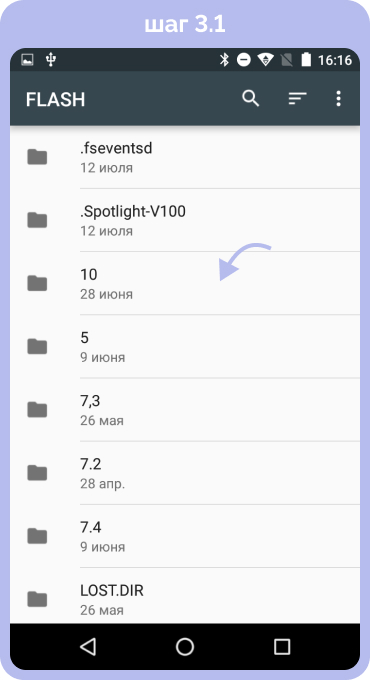
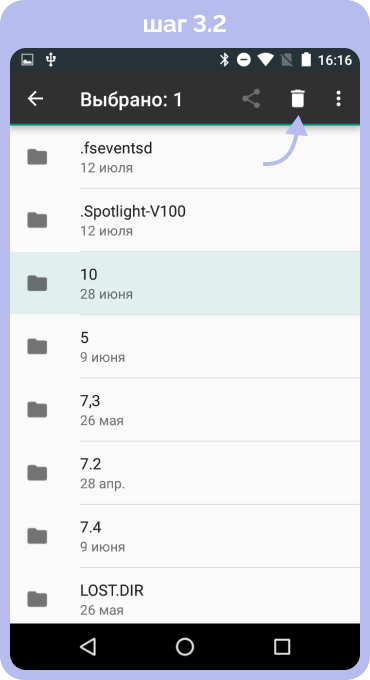
- Подключите накопитель к Эвотор.
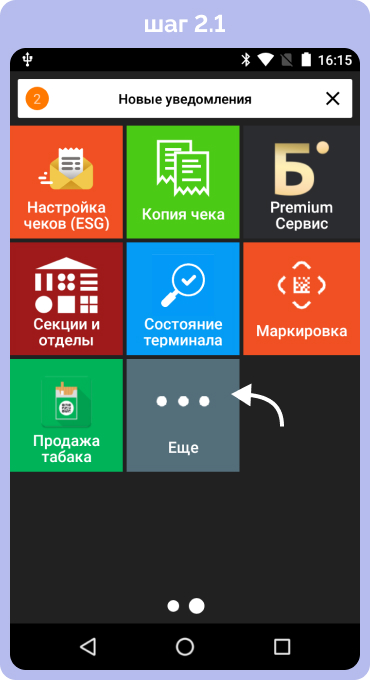
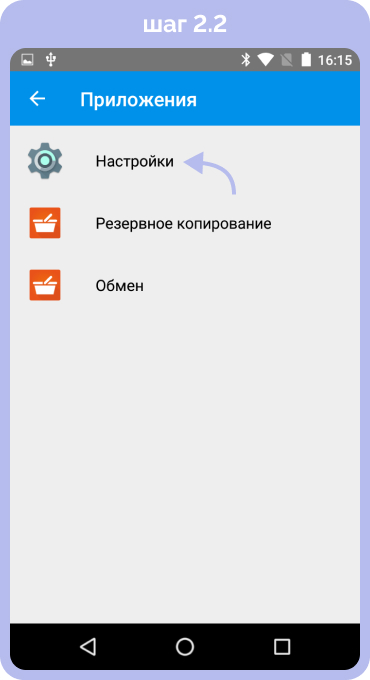
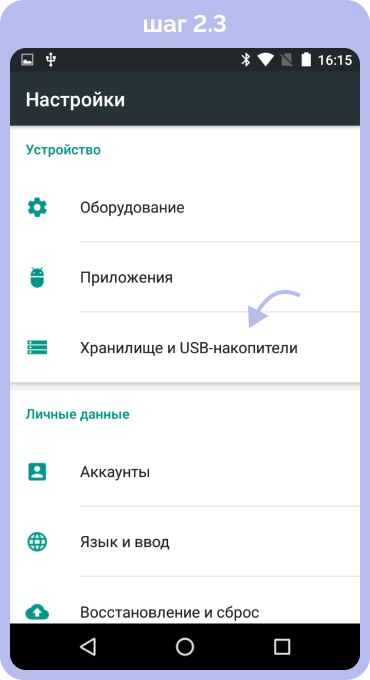
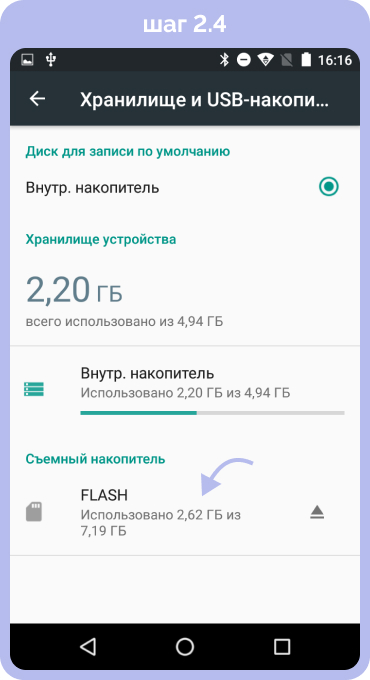
- Перейдите: Ещё → Настройки → Хранилище и USB-накопители.
- Выберите нужную флешку.
- Удалите все лишние папки и оставьте только ту, что содержит ЭЦП.
После этого попробуйте повторно открыть приложение «Маркировка».
2. Отсутствует открытый ключ
Если Эвотор не видит ЭЦП из-за отсутствия публичного ключа, выполните следующие действия:
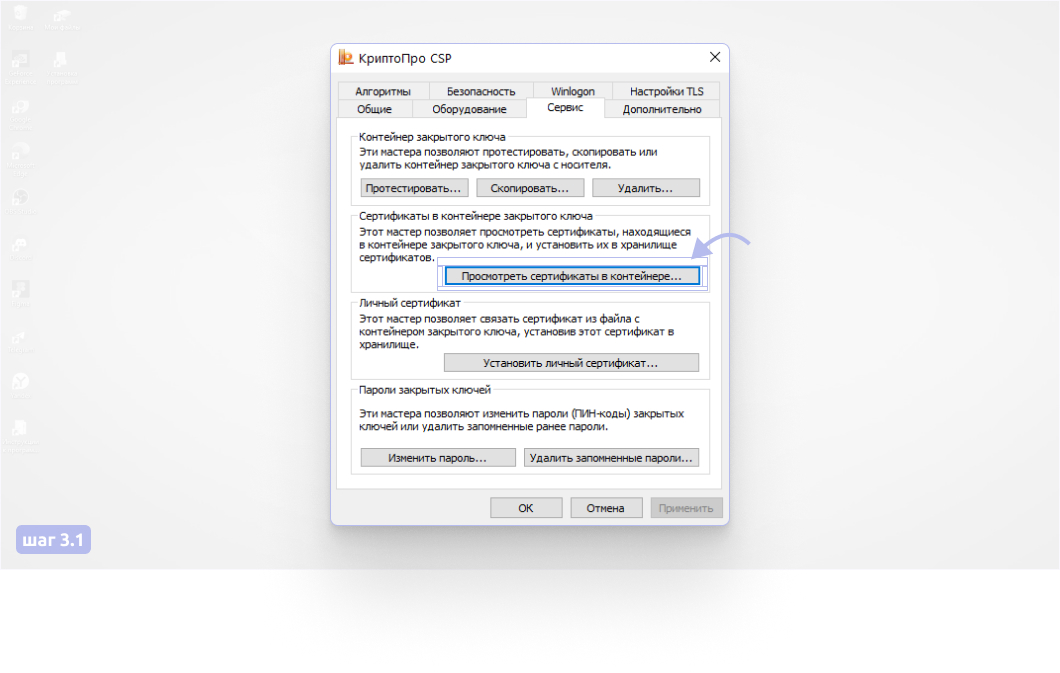
- Подключите Рутокен к компьютеру с установленным КриптоПро CSP 5.0.
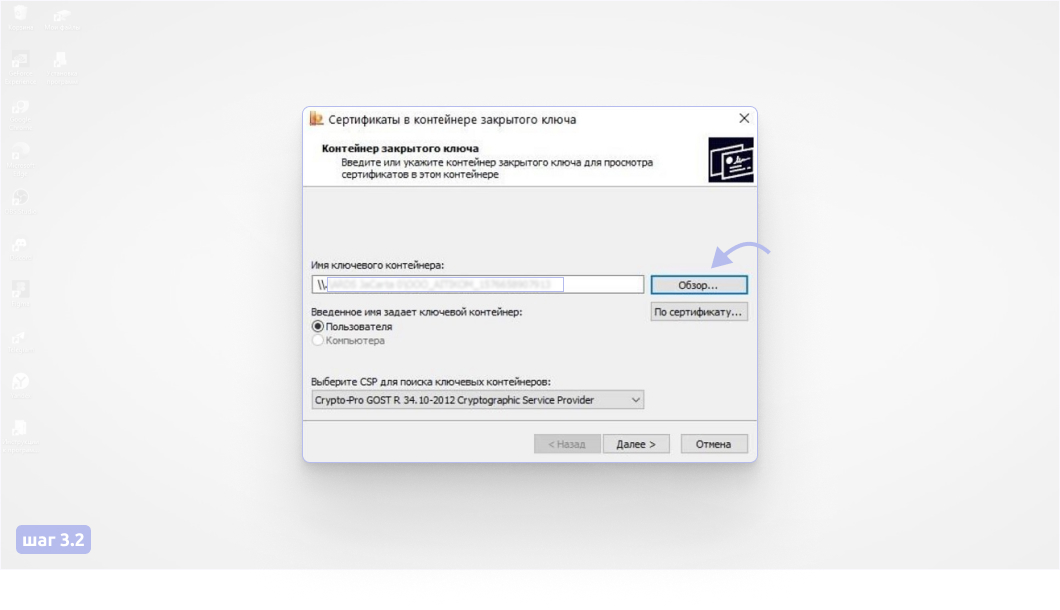
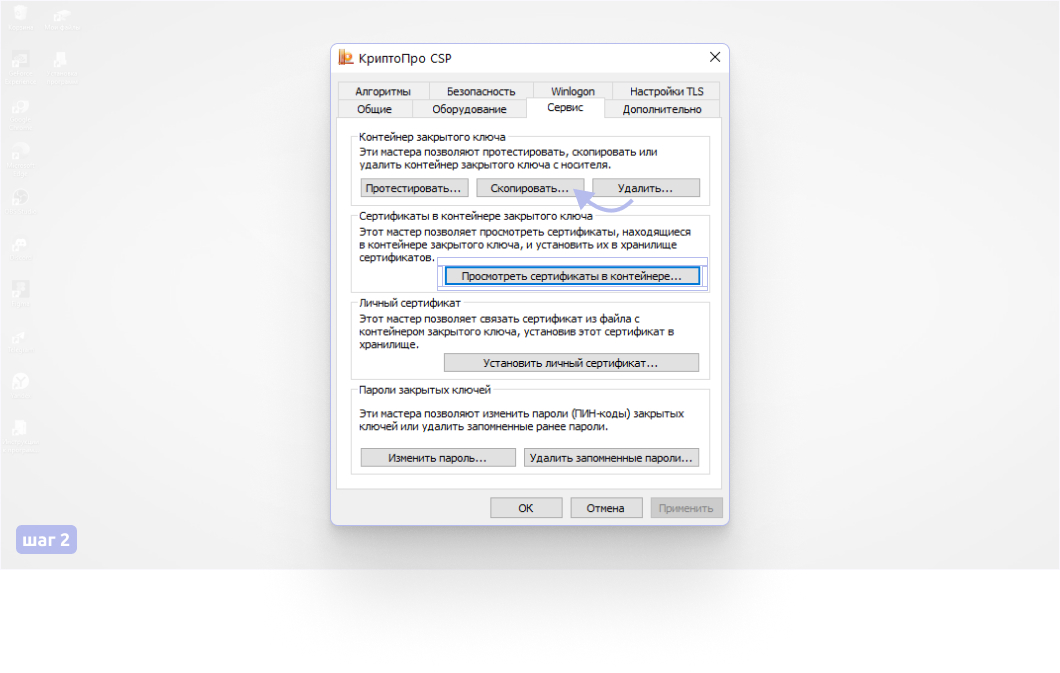
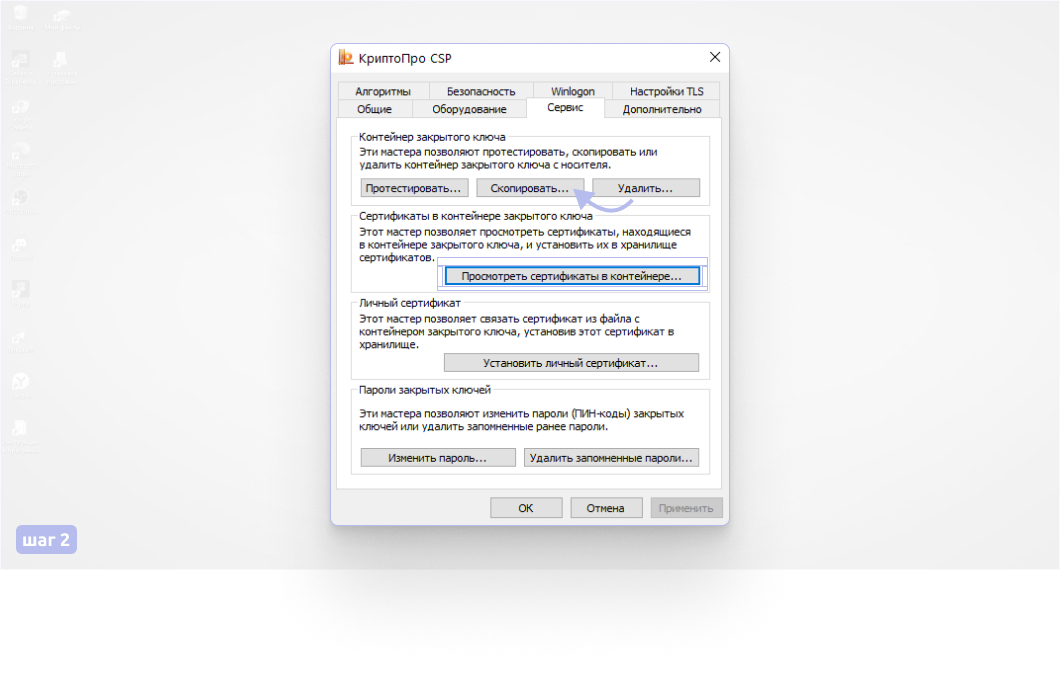
- Откройте программу: Сервис → Посмотреть сертификаты в контейнере → Обзор.
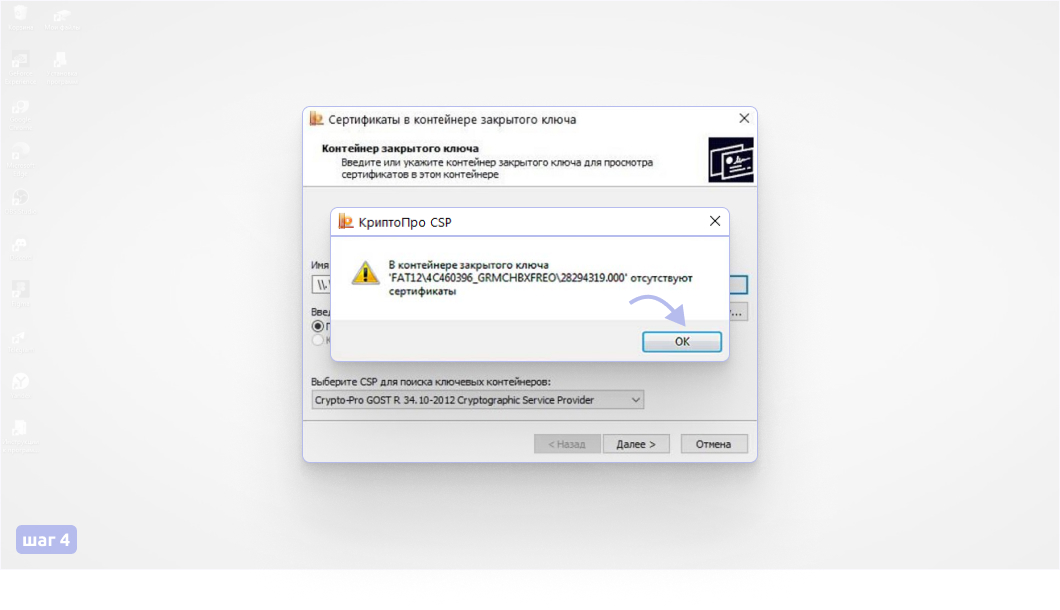
- Выберите нужный сертификат — если появится ошибка об отсутствии ключей, переходите к следующему шагу.
Формат ключа можно узнать в ФНС. Возможны два варианта: .crt (.cer) и .pfx. Рассмотрим каждую ситуацию:
Если ваш сертификат в формате .crt или .cer:
- Запустите КриптоПро и подключите флешку.
- Сервис → Скопировать папку с окончанием .000 и сохраните её.
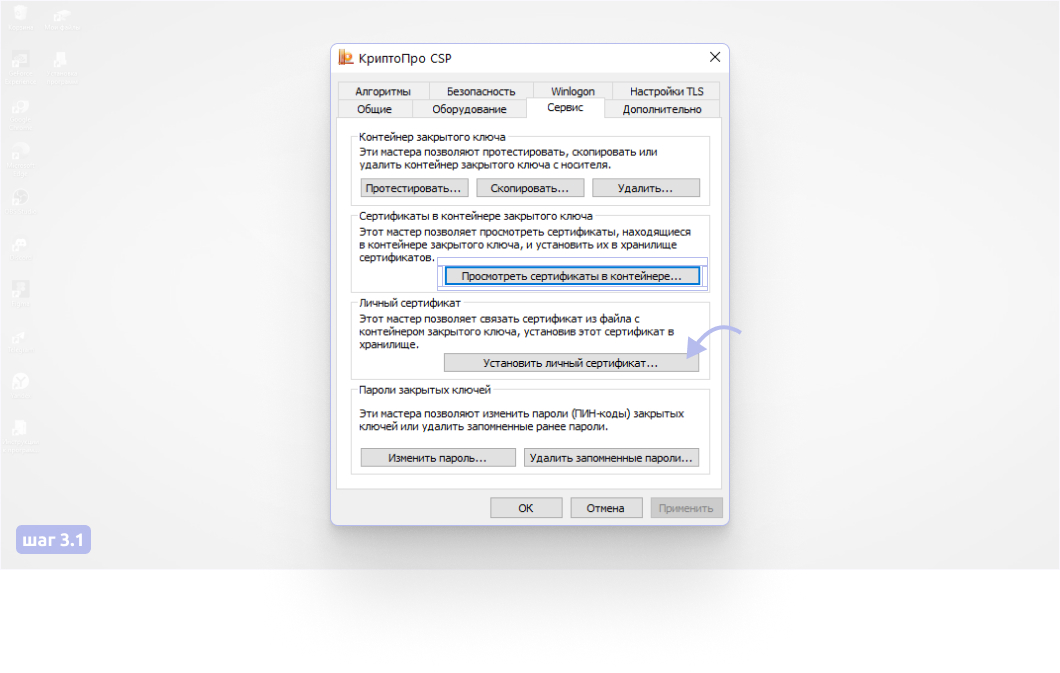
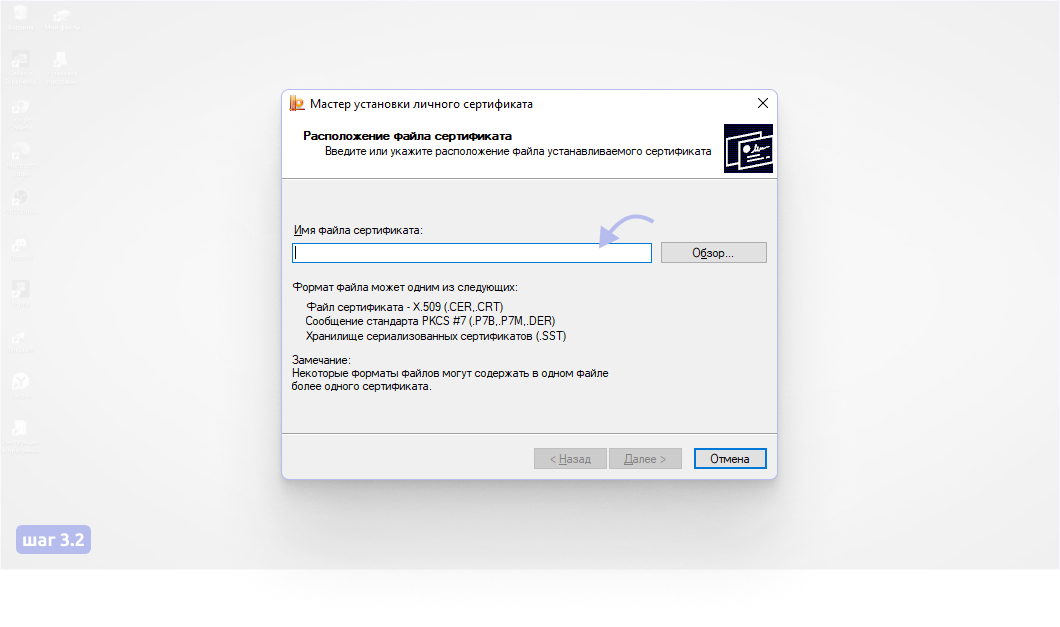
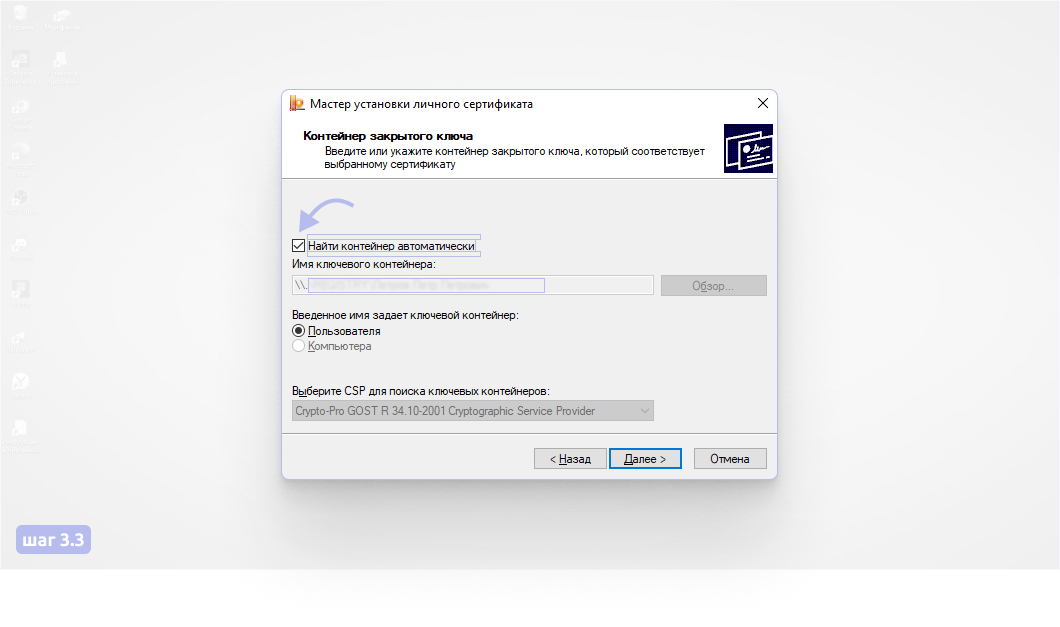
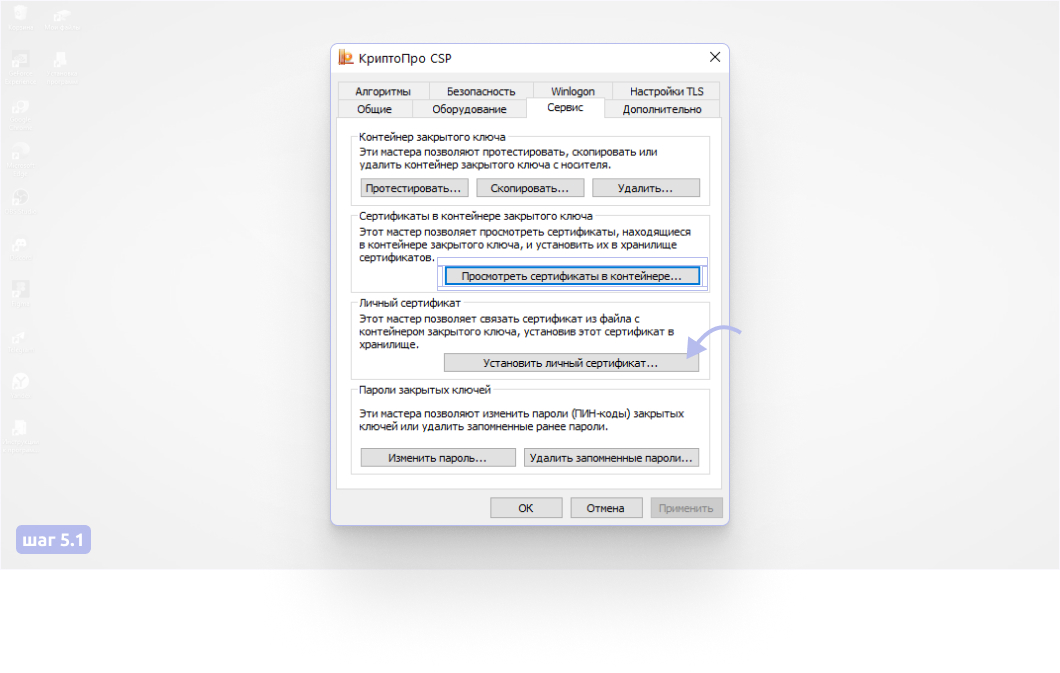
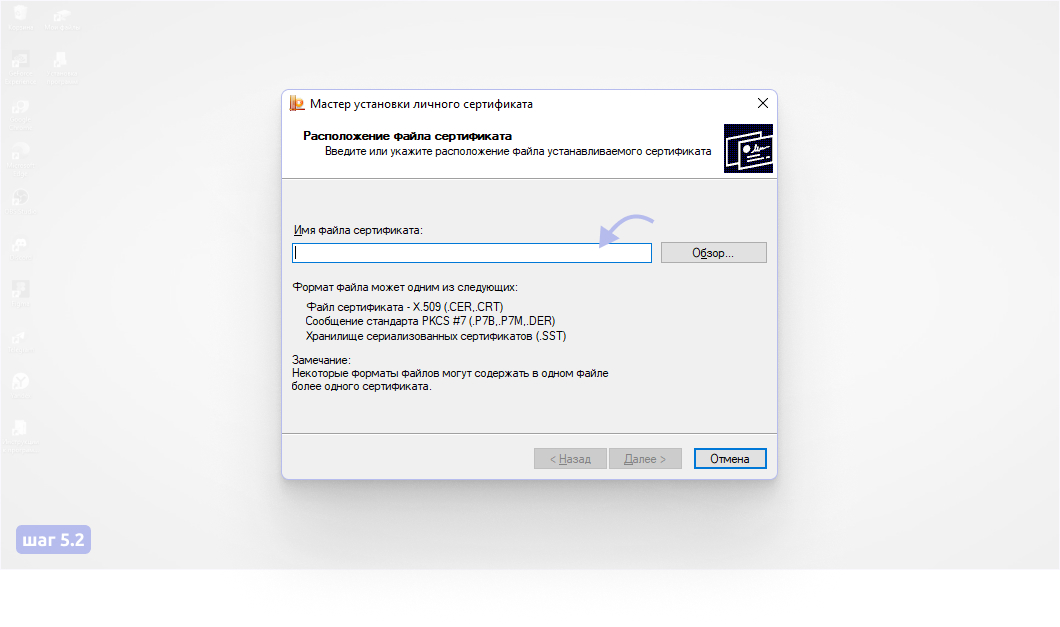
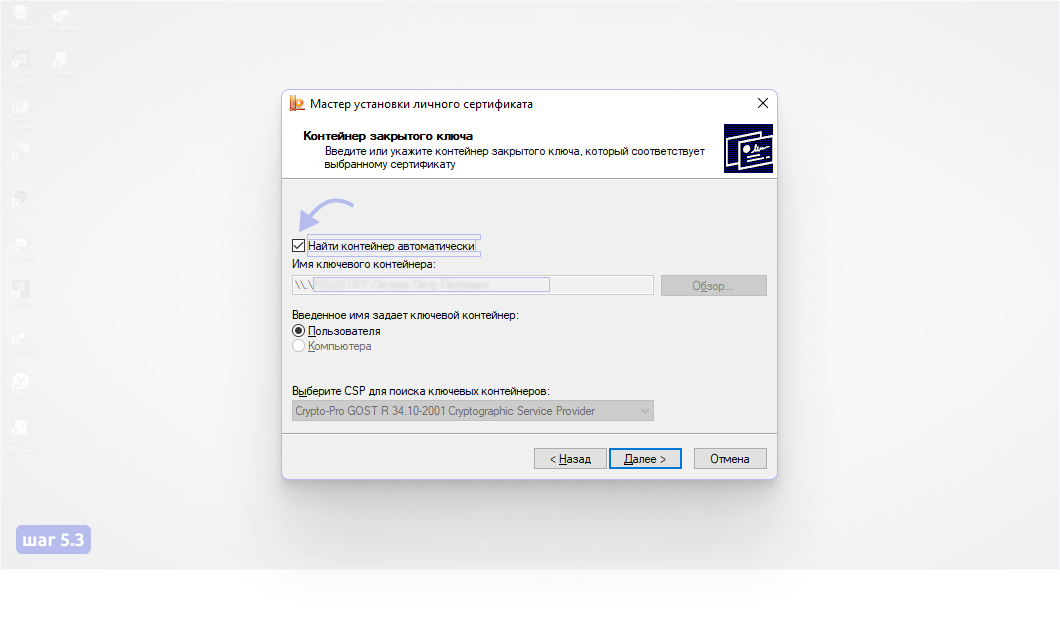
- Сервис → Установить личный сертификат, выберите файл, отметьте пункт «Найти контейнер автоматически».
- Снова зайдите в Сервис → Скопировать и перенесите полученный сертификат обратно на флешку.
Если ваш сертификат в формате .pfx:
- Установите OpenSSL на компьютер.
- Откройте командную строку и выполните команду:
openssl pkcs12 -in имя_сертификата.pfx -clcerts -nokeys -out публичный_ключ.crt
- Через КриптоПро: Установить личный сертификат из полученного .crt файла.
- Затем снова Скопировать нужный сертификат на флешку.
Если проблема сохраняется — обратитесь в сервисный центр.
3. Файловая система несовместима
- Подключите флешку к ПК.
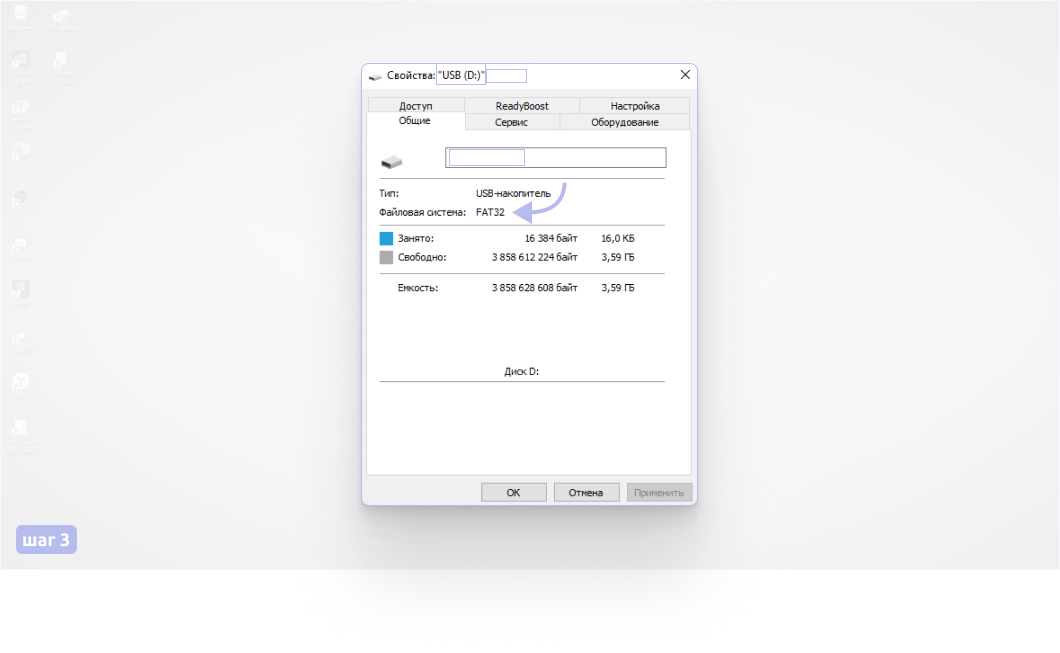
- Проверьте файловую систему через свойства устройства — требуется FAT32.
- Если она другая, отформатируйте накопитель:
- Скопируйте содержимое на ПК
- Кликните правой кнопкой мыши → Форматировать → Выберите FAT32 → Начать
- Скопируйте файлы обратно
Если формат правильный, но проблема остаётся — обратитесь в техподдержку.
4. Установлен программный сертификат
Эвотор не поддерживает работу с программными сертификатами напрямую. Решение:
- Обновите приложение «Маркировка» до версии 3.3.0.
- Установите дополнительно «Лицензию КриптоПро».
Если ни одно из решений не помогло — рекомендуется обратиться в техническую поддержку для диагностики и устранения неисправности.
Другие записи блога